iPhoneで撮った写真はHEICとかいう謎の拡張子で、これがほとんどのアップロードに対応しておらず不便なので、毎回変換していると思います。
これが枚数多いとかなり面倒だったんですが、効率的な方法を見つけたので残します。
結論を言うとMacのクイック変換機能を使います。
目次
Macのクイック変換機能の使い方
Windowでいうところのエクスプローラー(フォルダ)の役割を担うのはmacだとFinderというやつです。
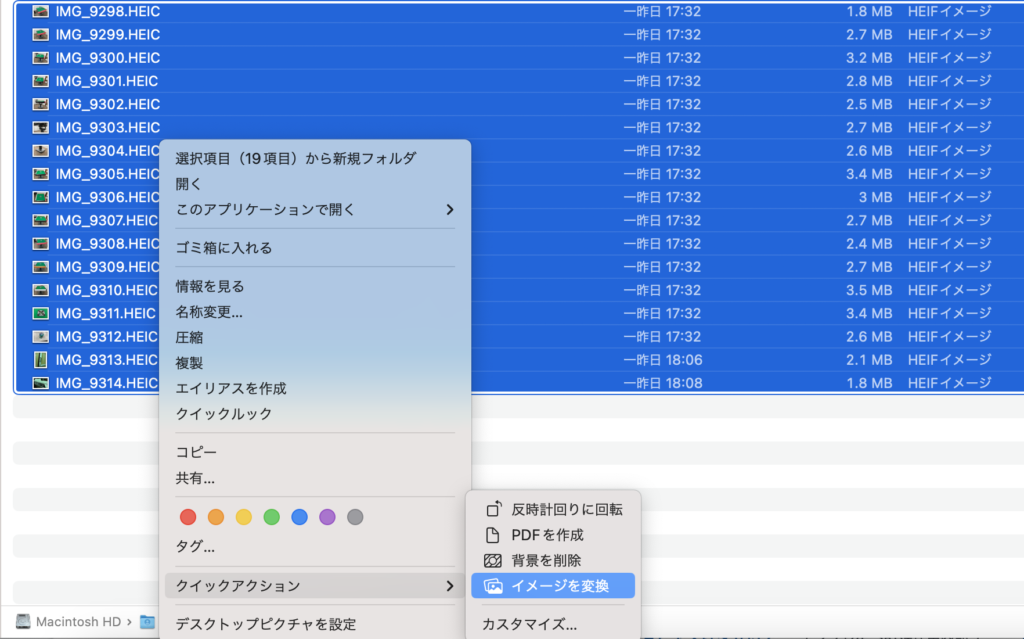
これで、ファイルを選んで右クリックし、クイックアクションからイメージを変換をします。
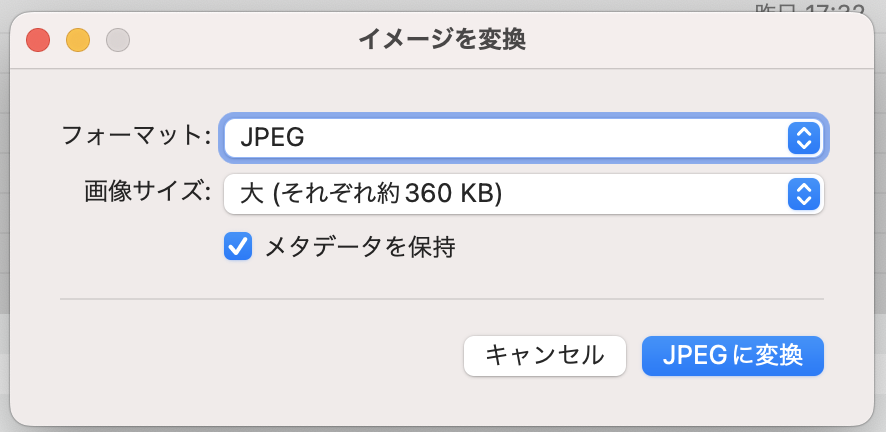
すると、次にどの拡張子のどのサイズにするかが聞かれるので、まあブログ用なら「大(1024px)」くらいにすると良いです。
作業は終わりです。
めっちゃ楽じゃないですか??
これまでは開いて変換してたので1/10くらいになりました
まあ多分Mac力の高い人なら全員やってるか、あるいはPythonとかでコード書いてる人とかもいそうな初歩的な話なんですが、個人的には革命でした。
自分はこれまで、ファイルを全部開いて、変換でPNGとかjpegとかにしてたんですが、これがサイズはわからないので二段階必要だったりしてめっちゃ面倒でした。
もし同じようにクイック変換を知らなかった人がいたら使ってみてください。
めっさ便利です。
あと余談ですが、ShortPixelくんがいるとHEICをダイレクトでいけるらしい。でもサイズェ・・。

終わり。


コメント